
Запуск таких ИИ-агентов, как Claude Code, на отдельном зарубежном VPS решает проблему региональных блокировок и банов аккаунта. Схема работает так: агент и файлы проекта находятся на сервере с постоянным IP, а ваш компьютер подключается к нему через терминал. Чтобы система видела один и тот же IP-адрес и от агента, и от вашего браузера, мы поднимем на этом же сервере собственный VPN.
Команды мы будем вводить только для установки самого ИИ-агента. Сам VPN ставится в один клик при покупке сервера.
Коротко: покупаем сервер на Hostinger с WireGuard Easy → создаём подключения для ноута и телефона → заходим по SSH → создаём пользователя → ставим Claude Code и запускаем в фоновом режиме.
Что понадобится
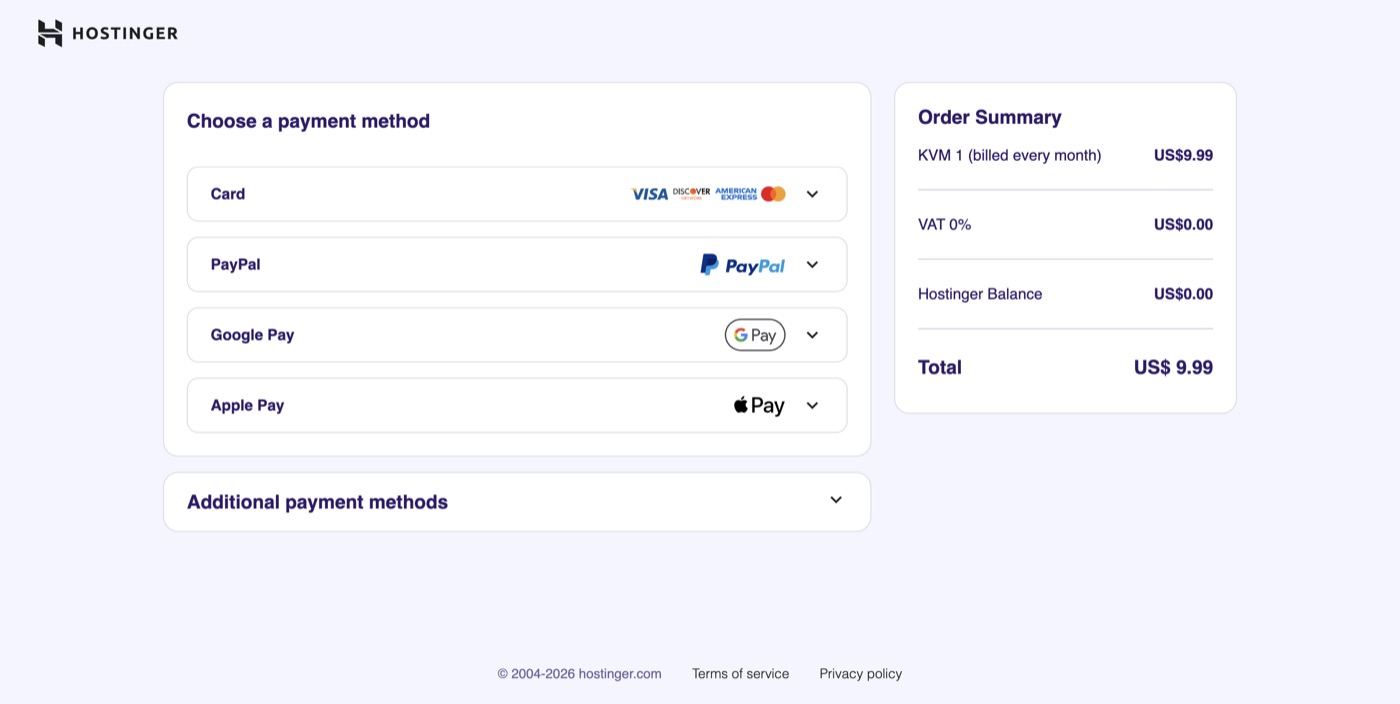
- Карта Visa или Mastercard, PayPal, Google Pay, Apple Pay. Есть и криптовалюта (Coingate).
- Около $13 в месяц (или дешевле при оплате за год). Для полноценной сборки проектов нужен тариф мощнее базового.
- 15–20 минут времени.
Шаг 1. Найдите WireGuard Easy в каталоге приложений
Зайдите на hostinger.com → Log in → Register.
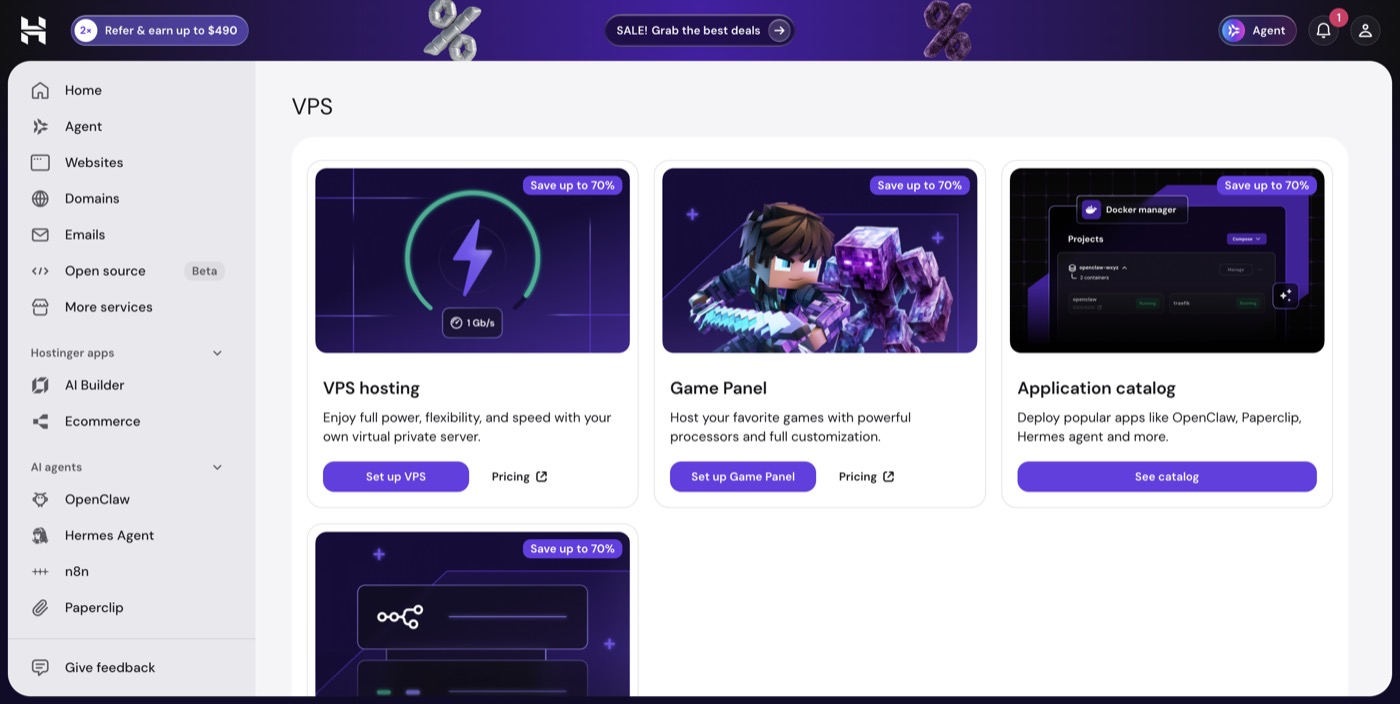
В кабинете слева выберите VPS. В блоке Application catalog нажмите See catalog. В поиске напишите WireGuard Easy (на базе Ubuntu 24.04) и нажмите Select.
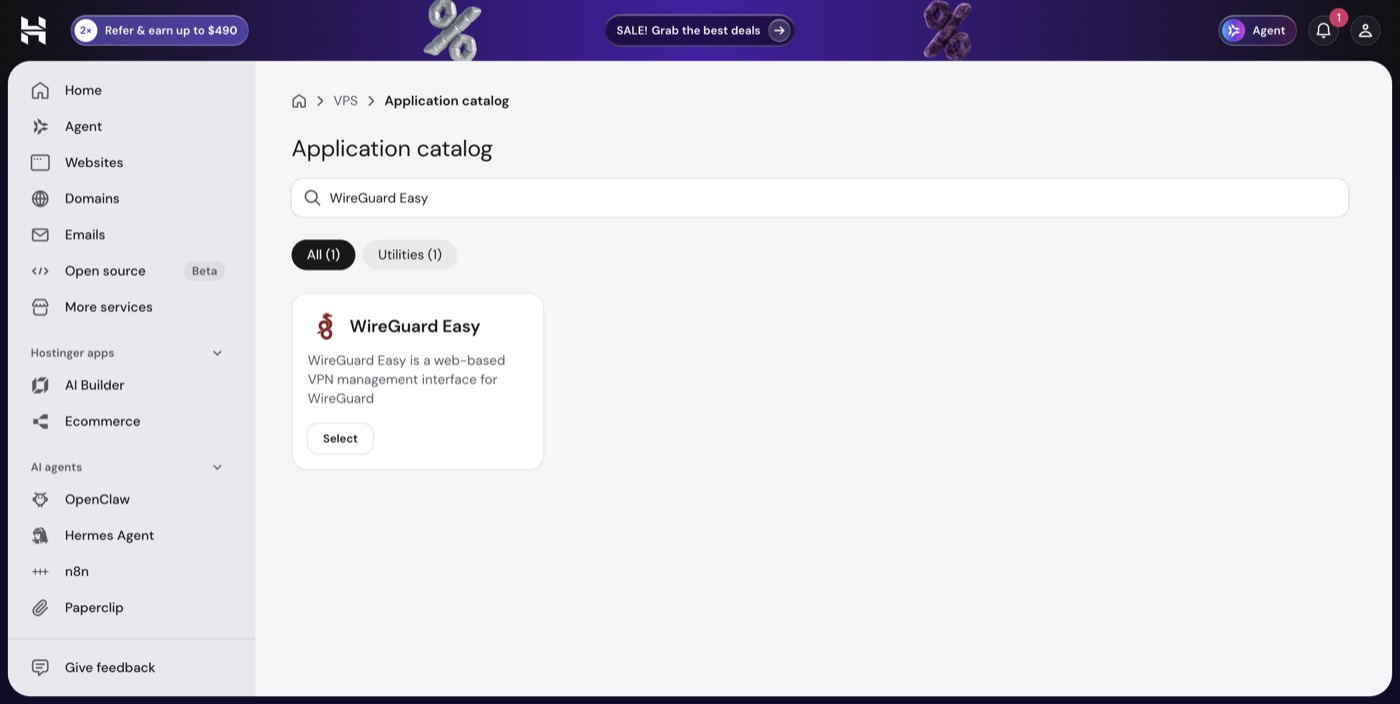
Так сервер купится сразу с установленным VPN – вручную настраивать сеть не придётся.
Шаг 2. Выберите страну и правильный тариф
Выберите доступную страну (например, Германия или США), которая официально поддерживается платформой Anthropic. Смотрите на пинг: чем меньше цифра в миллисекундах, тем быстрее будет отклик.
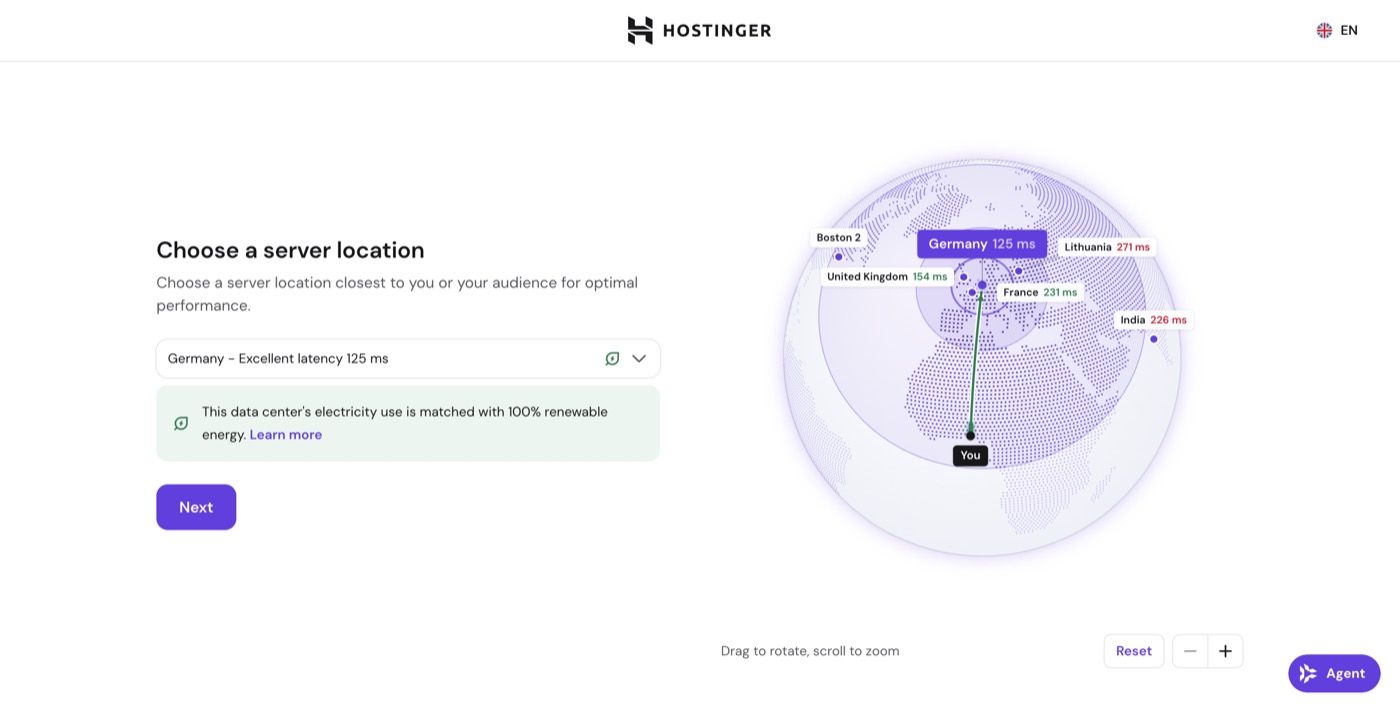
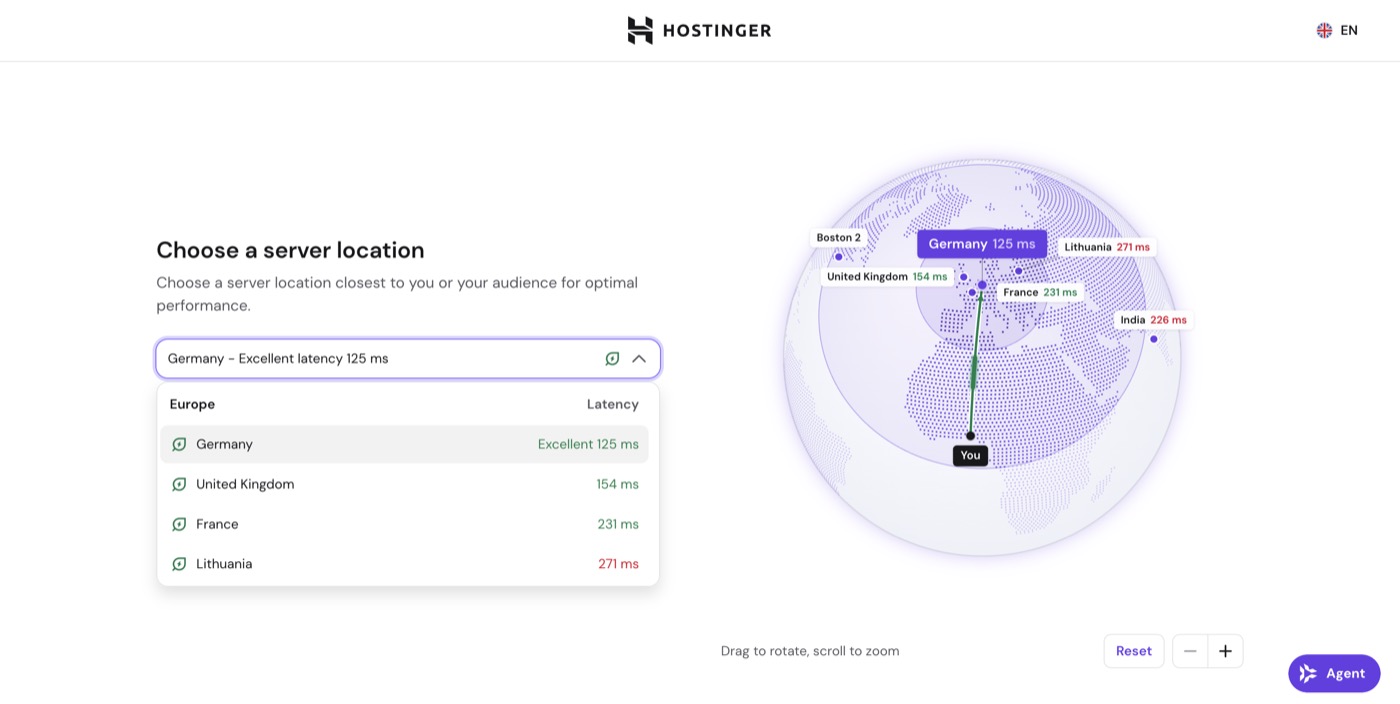
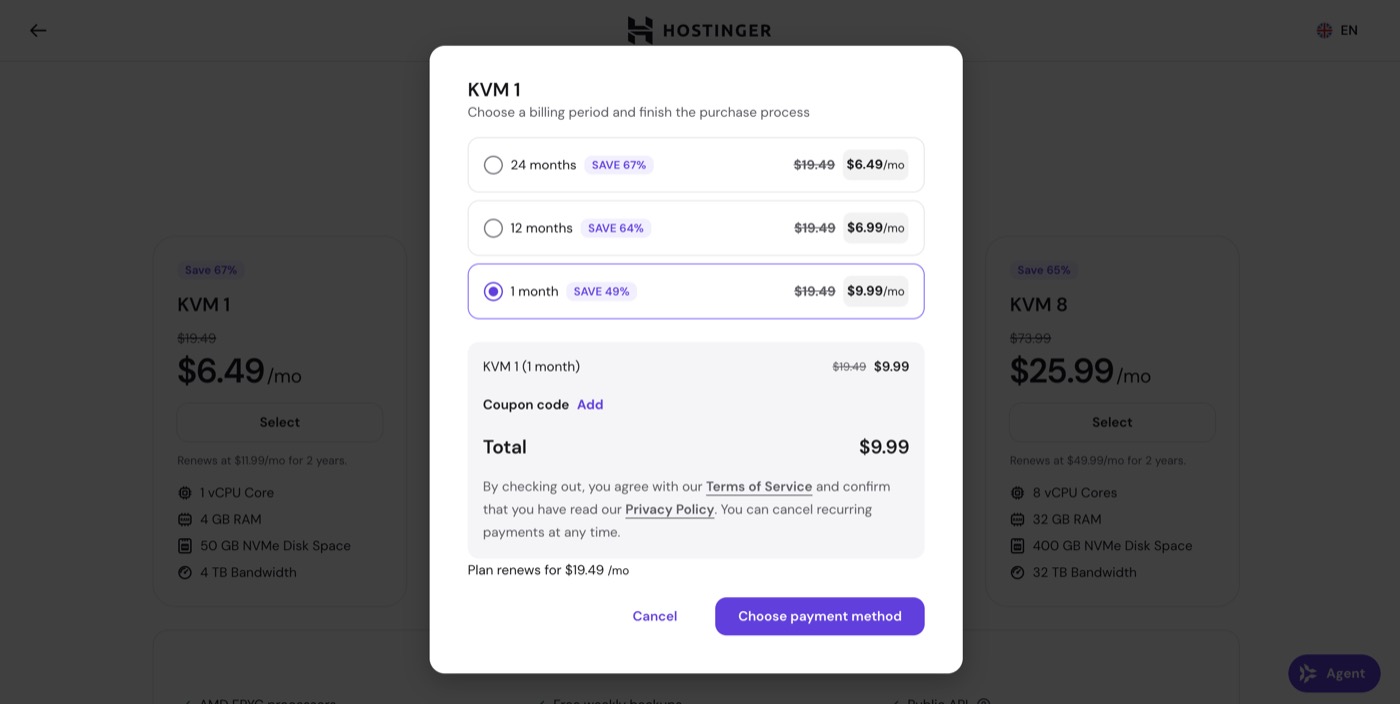
Важно по тарифам: Выберите тариф KVM 2 (2 ядра / 8 ГБ) или выше. Самый дешёвый KVM 1 (1 ядро / 4 ГБ) подойдёт только для VPN, но для ИИ-агента, редактора, установки зависимостей и сборки проектов его будет не хватать — система начнёт тормозить.
Выберите срок, оплатите сервер и задайте пароль для сервера. Запишите его – он понадобится и для терминала, и для панели VPN.
Шаг 3. Войдите в панель VPN и создайте подключения
- В кабинете Hostinger откройте VPS → ваш сервер.
- Нажмите кнопку Manage App – откроется панель WireGuard Easy.
- Войдите: логин –
admin, пароль – тот, что придумали на шаге 2. - Нажмите + New Client. Создайте два подключения: одно назовите «Телефон», второе — «Ноутбук».
Шаг 4. Подключите устройства к VPN
Для телефона:
- Поставьте приложение WireGuard из App Store или Google Play.
- В приложении нажмите «+» → Сканировать QR-код.
- В панели WireGuard Easy нажмите на значок QR-кода у подключения «Телефон» и наведите камеру.
Для компьютера:
- Скачайте WireGuard для Mac или Windows: wireguard.com/install.
- В панели у подключения «Ноутбук» нажмите скачать – сохранится файл
.conf. - В приложении WireGuard: Импорт туннеля из файла → выберите файл → Активировать.
Включите VPN на ноутбуке и проверьте адрес на ifconfig.me. Там должна быть страна вашего сервера.
Шаг 5. Подключитесь к серверу и создайте пользователя
Работать с нейросетями от имени суперпользователя (root) небезопасно. Откройте терминал на ноутбуке (в Windows подойдёт PowerShell) и подключитесь к серверу:
ssh root@IP_ВАШЕГО_СЕРВЕРА
(Пароль при вводе не отображается, это нормально).
Установите нужные программы и создайте пользователя coder:
apt update
apt install -y curl git tmux ca-certificates
adduser coder
Задайте пароль для coder (остальные поля можно пропустить, нажимая Enter).
Если вы входили на сервер по SSH-ключу, обязательно скопируйте его новому пользователю, иначе не сможете зайти:
install -d -m 700 -o coder -g coder /home/coder/.ssh
install -m 600 -o coder -g coder /root/.ssh/authorized_keys /home/coder/.ssh/authorized_keys
Шаг 6. Установите Claude Code
Оставьте первое окно терминала открытым. Откройте новую вкладку и зайдите под новым пользователем:
ssh coder@IP_ВАШЕГО_СЕРВЕРА
Установите Claude Code:
curl -fsSL https://claude.ai/install.sh | bash
export PATH="$HOME/.local/bin:$PATH"
claude --version
Если появился номер версии — всё прошло успешно.
Шаг 7. Запуск проекта и авторизация (Финальный этап)
Убедитесь, что на ноутбуке включен ваш VPN из Шага 4.
Создайте папку для проекта и откройте её:
mkdir -p ~/project
cd ~/project
Чтобы при закрытии крышки ноутбука ваш ИИ-агент не отключался, его нужно запускать в фоновом режиме через утилиту tmux. Запустите сессию и включите Claude в режиме удаленного управления:
tmux new -s claude
claude remote-control --name "My VPS"
Подтвердите доверие к папке. Терминал выдаст ссылку — откройте её в браузере с включенным VPN и авторизуйтесь. Готово! Теперь у вас есть безопасная, изолированная среда для разработки с помощью ИИ на зарубежном IP.
Чтобы выйти из сессии tmux, не прерывая работу агента, нажмите Ctrl+B, отпустите и нажмите D. Вернуться в неё позже можно командой tmux attach -t claude.
Если что-то пошло не так
- Утечка IP-адреса: Если при включенном VPN команда
curl -6 https://ifconfig.meпоказывает ваш реальный домашний адрес, значит трафик утекает по IPv6. Отключите IPv6 в свойствах сетевого адаптера на вашем компьютере. - VPN включён, но сайты не открываются: Выключите и включите VPN. Не помогло – перезагрузите сервер кнопкой в кабинете Hostinger.
- Провайдер блокирует WireGuard: В некоторых сетях глушат протокол WireGuard. В этом случае придётся установить AmneziaVPN (протокол AmneziaWG) на этот же сервер — он маскирует трафик под обычные запросы.