
Первый раз терминал пугает: чёрное окно, мигающий курсор, никаких кнопок. Кажется, что напишешь одно слово не так, и ноутбук сломается.
Не сломается. Из терминала нам нужно ровно две вещи: вставить одну команду и написать claude. Дальше вы общаетесь с ним обычным русским языком, как в чате.
Выберите свою систему. Инструкция и скриншоты ниже переключатся под неё по всей статье.
Что понадобится
- Ноутбук на macOS 13 и новее или Windows 10 и новее. Оперативной памяти от 4 ГБ.
- Подписка Claude Pro – около $20 в месяц. На бесплатном тарифе Claude Code не работает. Оформляется на claude.ai → внизу слева ваш аккаунт → Upgrade plan.
- Доступ к Claude из вашей страны. Если claude.ai у вас не открывается или аккаунт банят, сначала сделайте свой VPN по этой инструкции, потом возвращайтесь сюда.
- 15 минут и немного смелости.
Шаг 1. Откройте терминал
Шаг 2. Вставьте команду установки
Скопируйте команду ниже целиком, вставьте в терминал и нажмите Enter.
irm https://claude.ai/install.ps1 | iex
Вставить в PowerShell можно правой кнопкой мыши или Ctrl + V.
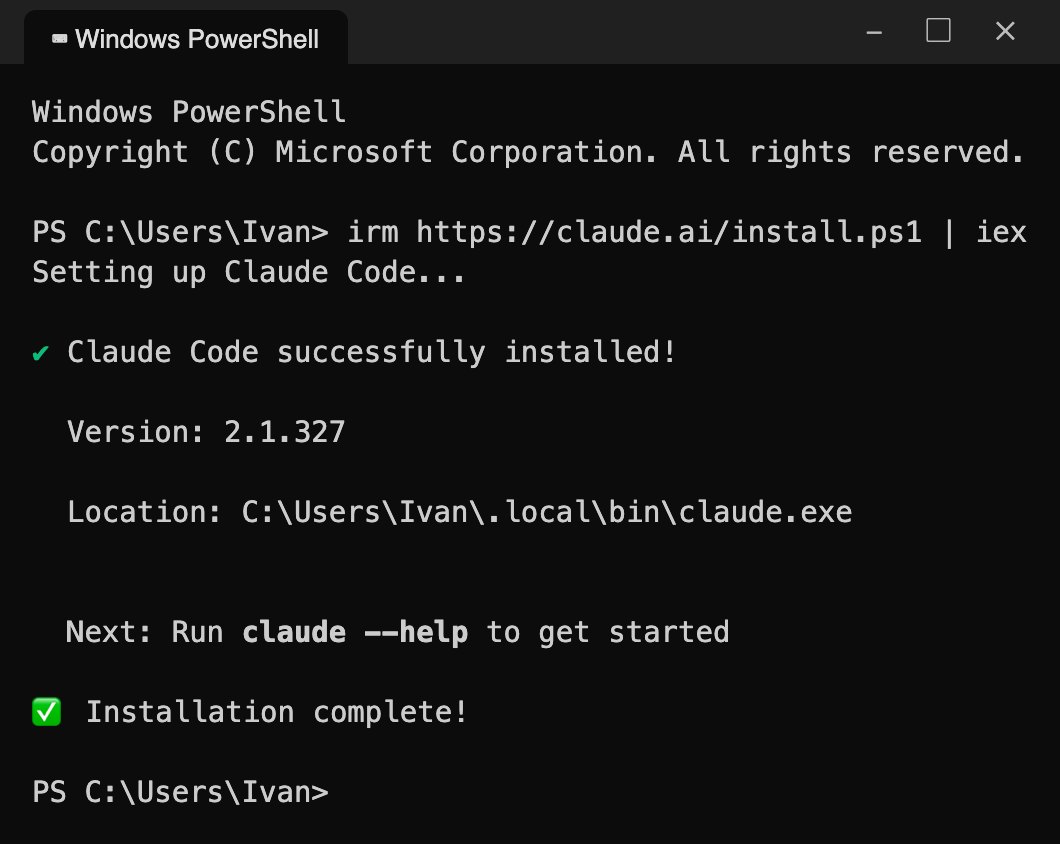
Минуту-две ничего не будет происходить, полоски загрузки нет. Это нормально, не закрывайте окно. Когда снова появится строка с PS C:\...>, установка закончилась. Выглядит так:
curl -fsSL https://claude.ai/install.sh | bash
Вставить – Cmd + V.
Минуту-две ничего не будет происходить, полоски загрузки нет. Это нормально, не закрывайте окно. Когда снова появится строка со значком %, установка закончилась. Выглядит так:
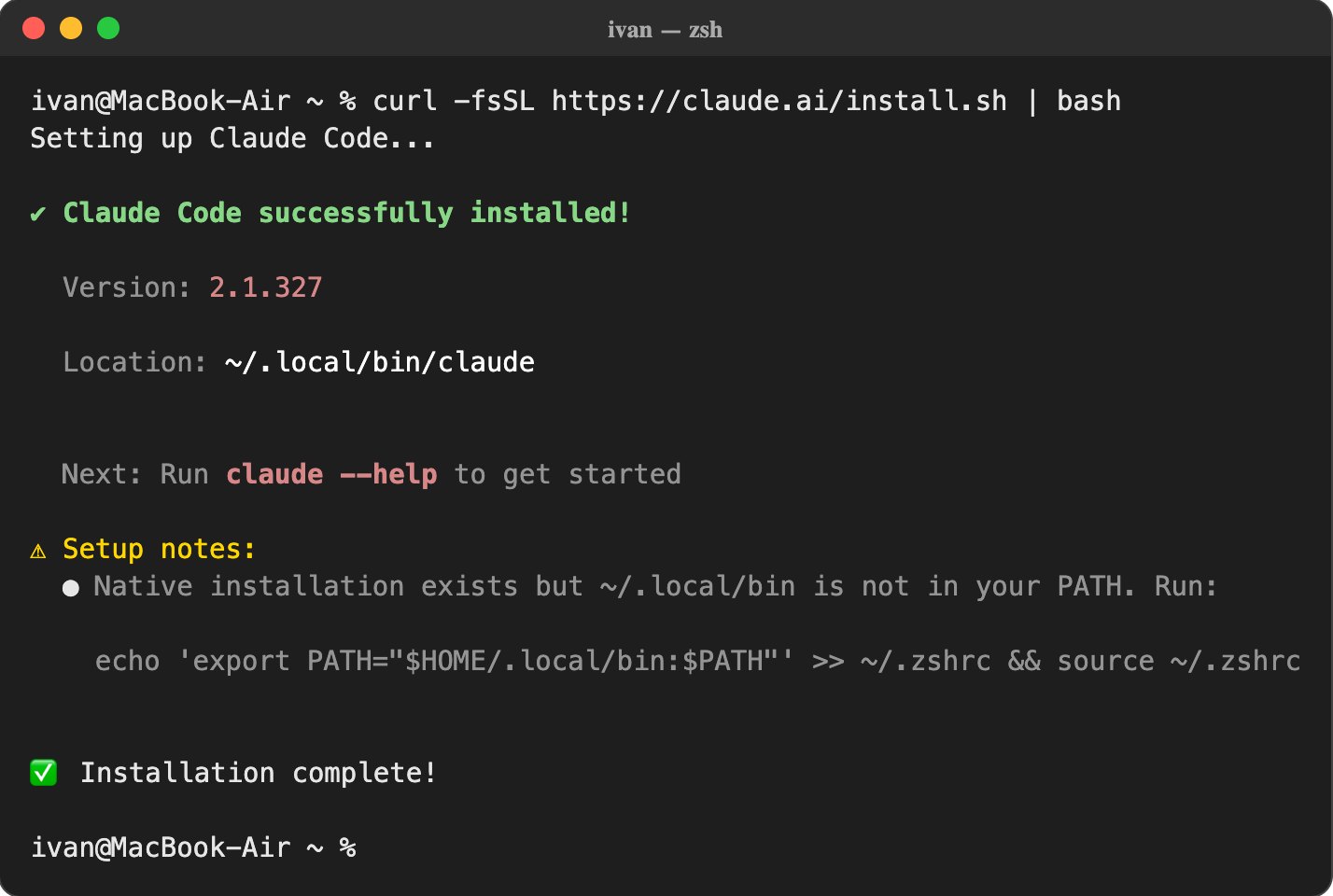
Видите жёлтый блок Setup notes со строкой echo 'export PATH=...'? На новом Mac он появляется почти всегда. Скопируйте эту строку прямо из своего терминала, вставьте и нажмите Enter. Без неё команда claude не найдётся.
Вы уже всё поставили на шаге 1. Идите дальше.
Шаг 3. Проверьте, что установилось
Закройте терминал и откройте его заново, как в шаге 1. Это важно: старое окно ещё не знает, что Claude Code появился.
Напишите и нажмите Enter:
claude --version
Если в ответ пришли цифры – всё стоит. Цифры у вас могут быть другие, это просто номер версии.
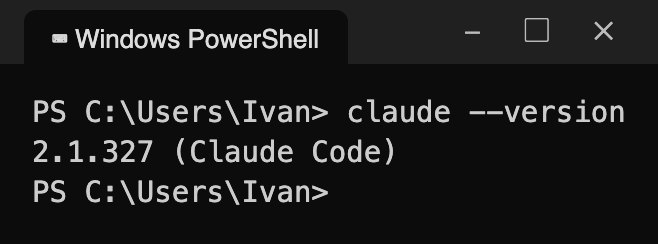
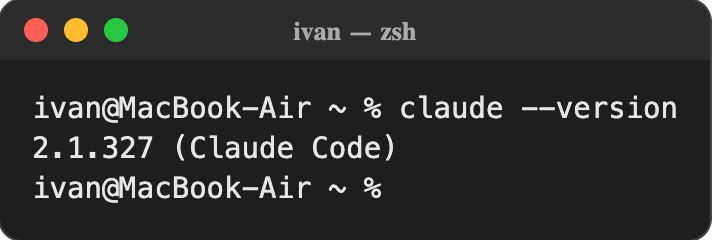
Цифры пришли – вы молодец.
Если пишет, что команда не найдена:
Ошибка выглядит так:

- Нажмите Пуск, напишите «Изменение переменных среды» и откройте «Изменение переменных среды текущего пользователя».
- В верхнем списке выберите Path → Изменить → Создать.
- Вставьте строку
%USERPROFILE%\.local\binи нажмите ОК во всех окнах. - Закройте PowerShell, откройте заново и снова проверьте
claude --version.
Не помогло – поставьте другим способом. В PowerShell:
winget install Anthropic.ClaudeCode
Ошибка выглядит так:
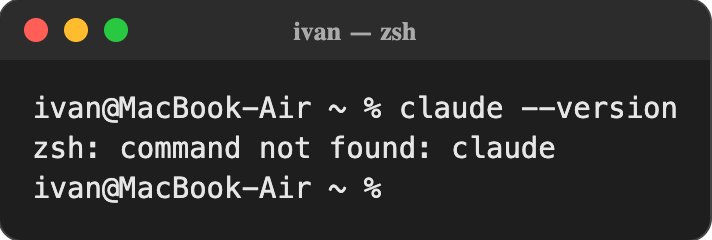
Вставьте эту строку и нажмите Enter:
echo 'export PATH="$HOME/.local/bin:$PATH"' >> ~/.zshrc && source ~/.zshrc
Снова проверьте claude --version.
Если у вас стоит Homebrew, можно поставить и через него:
brew install --cask claude-code
echo $PATH. Вы знаете, что делать.
Шаг 4. Сделайте папку для работы
Claude Code работает внутри папки, в которой вы его запустили. Всё, что он создаст, будет лежать там. Поэтому заводим отдельную папку, чтобы он не трогал ваш рабочий стол.
Шаг 5. Запустите и войдите
В той же папке напишите:
claude
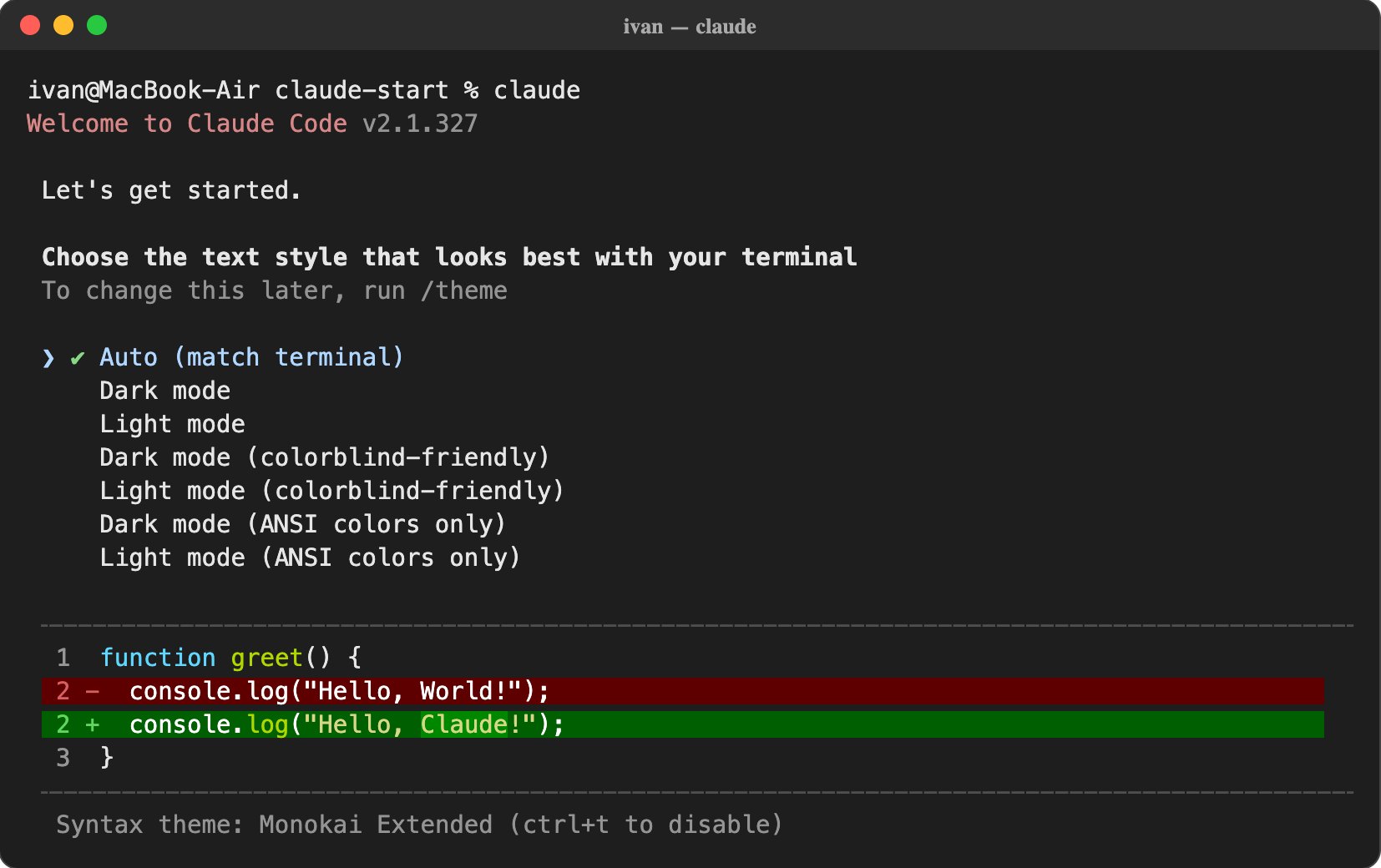
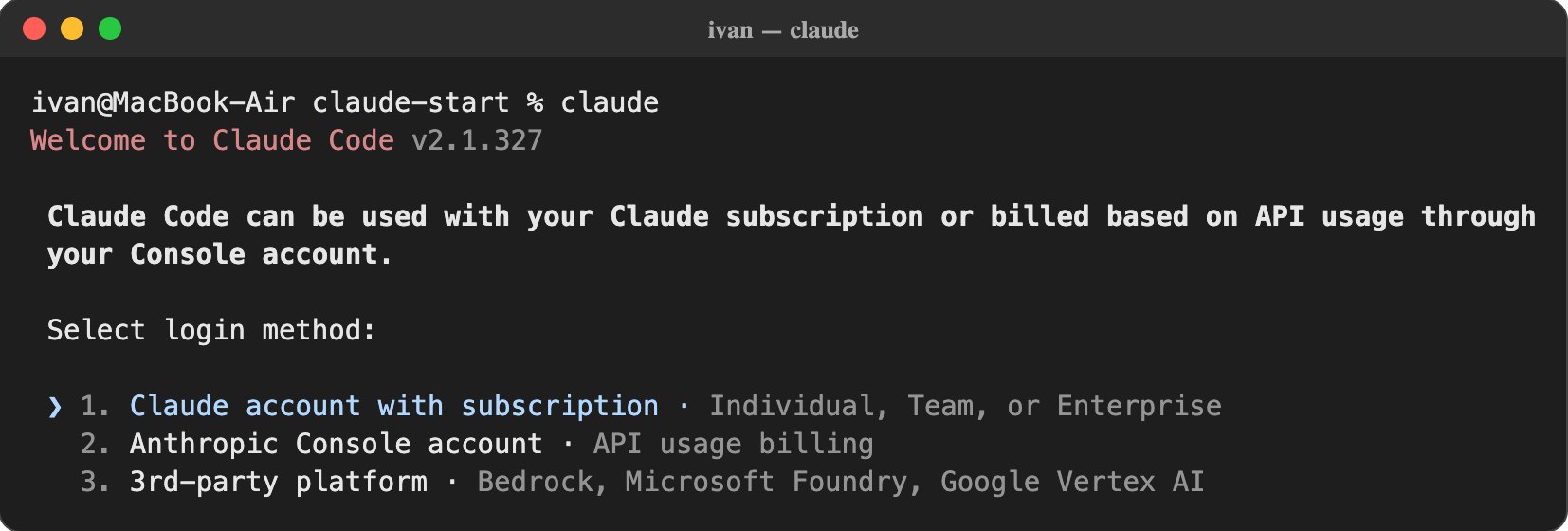
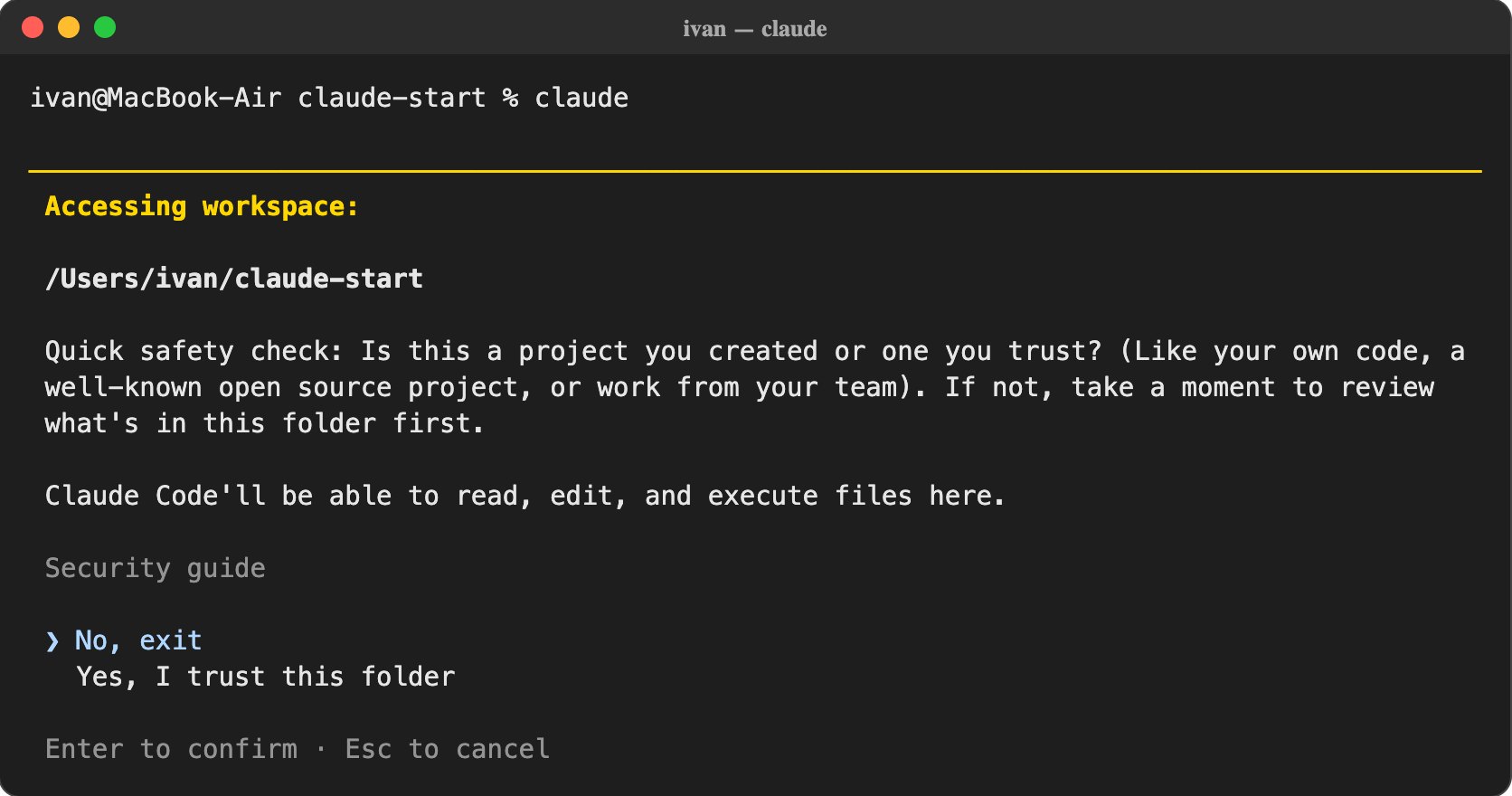
Дальше он задаст пару вопросов. Мышка здесь не работает: стрелками вверх-вниз выбираете, Enter подтверждает. Эти экраны одинаковые на Windows и Mac.
1. Тема оформления. Любая, это просто цвета. Жмите Enter.
2. Способ входа. Первый вариант, Claude account with subscription, уже выбран. Жмите Enter.
3. Вход в браузере. Откроется браузер. Войдите в тот же аккаунт, где оформлен Pro, и нажмите Authorize. Вернитесь в терминал.
4. Доверие к папке. Внимание: по умолчанию выбрано No, exit. Если сразу нажать Enter, Claude Code закроется. Нажмите стрелку вниз, чтобы выбрать Yes, I trust this folder, и только потом Enter. Это ваша папка, вы её только что создали.
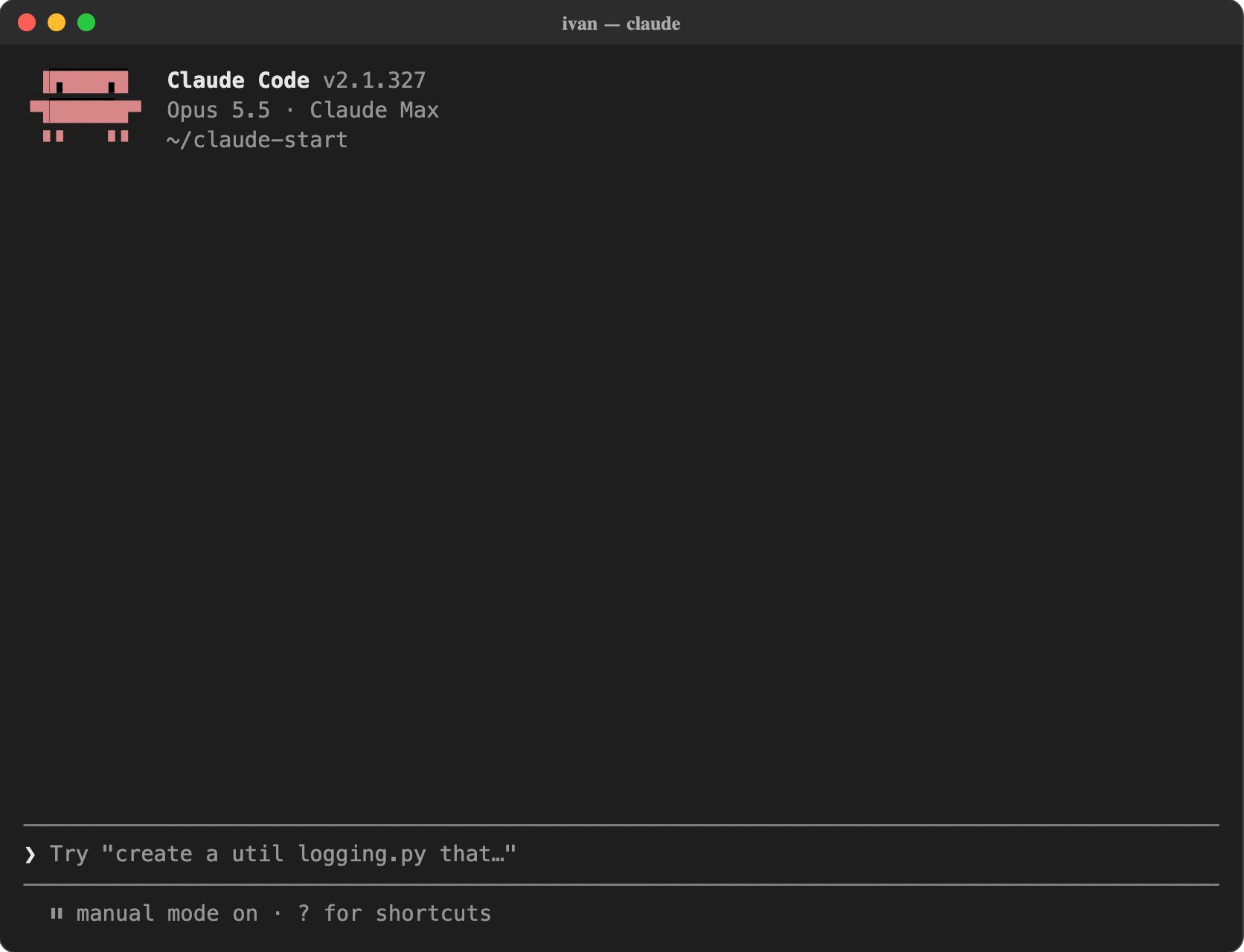
Всё, это Claude Code. Внизу поле для ввода, сверху название вашего тарифа. Дальше это обычный чат.
Шаг 6. Первый запрос: сценарии для эксперта
Помните схему из канала? Система для эксперта – это 9 шагов: разведка, разбор, сценарии, утро, голос, видео, монтаж, упаковка, публикация.
Первым запросом сделаем шаг 3 – сценарии. Руками, прямо сейчас.
Для этого нужна тема, которая уже залетела. Откройте в Instagram любого эксперта, например нутрициолога, и найдите ролик, который набрал в 10 раз больше его обычных. Посмотрите, о чём он.
Теперь скопируйте запрос ниже, вставьте в Claude Code и поменяйте то, что в квадратных скобках. Писать можно одной строкой:
Я делаю ролики для эксперта: [нутрициолог, ведёт блог про питание для женщин 30+].
У другого автора в этой нише залетел ролик на тему: [почему вы срываетесь на сладкое вечером].
Напиши 3 сценария рилса на эту тему от лица моего эксперта, каждый на 40 секунд:
хук на первые 3 секунды, суть простыми словами, в конце призыв написать кодовое слово.
Сохрани всё в файл сценарии.md в этой папке.
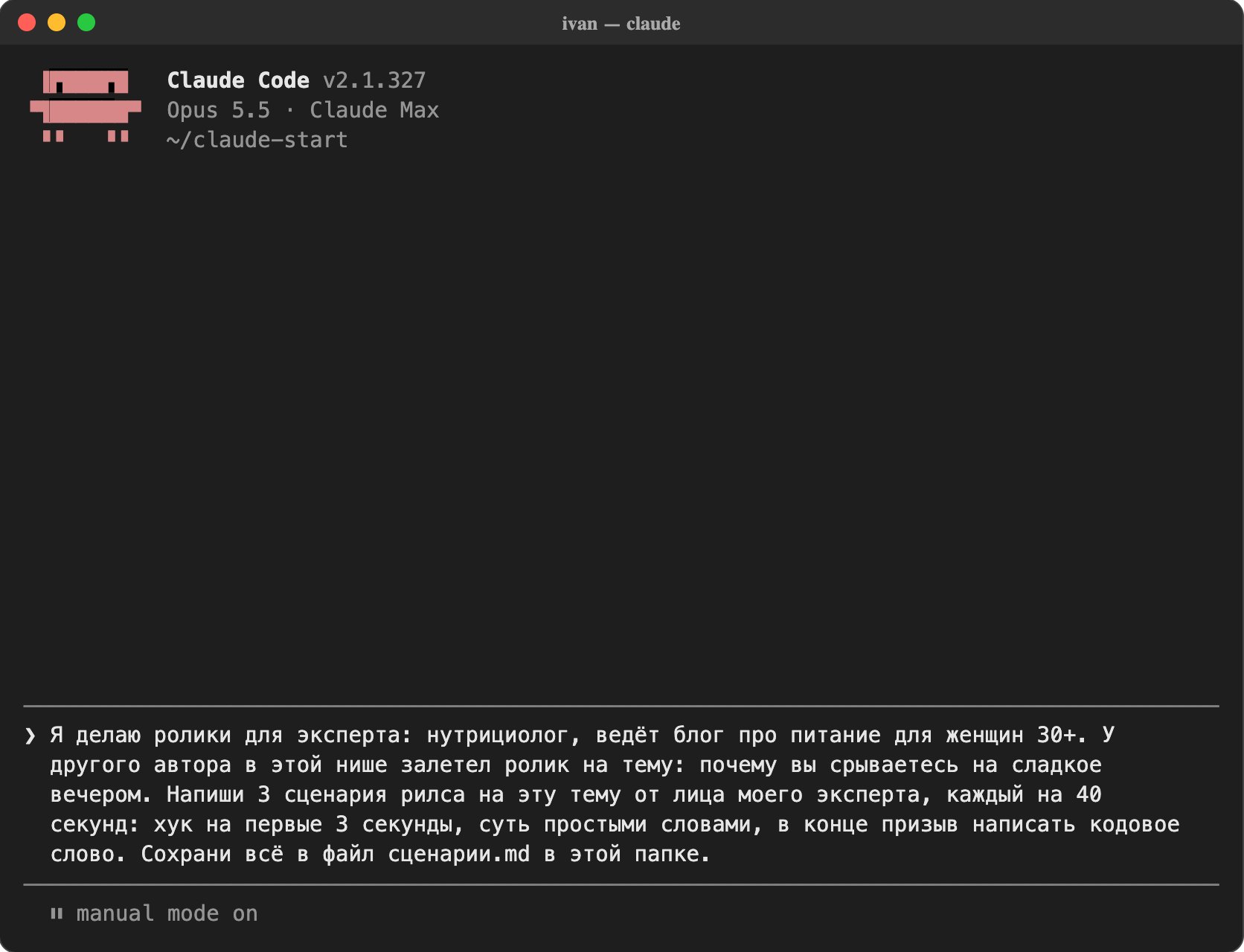
Нажмите Enter. Что будет дальше:
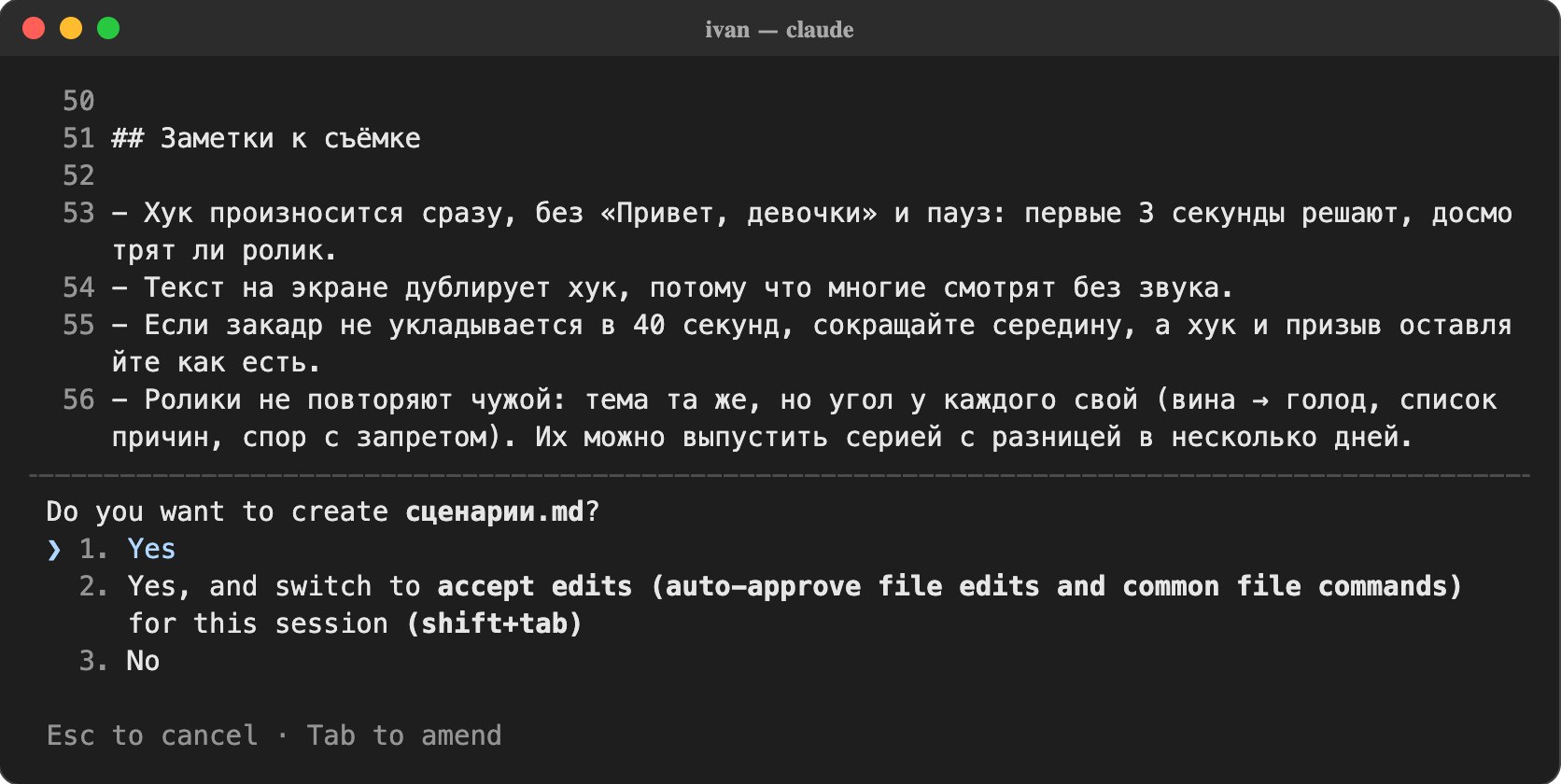
- Он напишет сценарии и покажет файл целиком, а внизу спросит Do you want to create сценарии.md? Выбран 1. Yes, просто нажмите Enter.
- Через полминуты-минуту он отчитается, что сделал. В папке
claude-startпоявится файл с тремя готовыми сценариями. Он открывается как обычный текст.
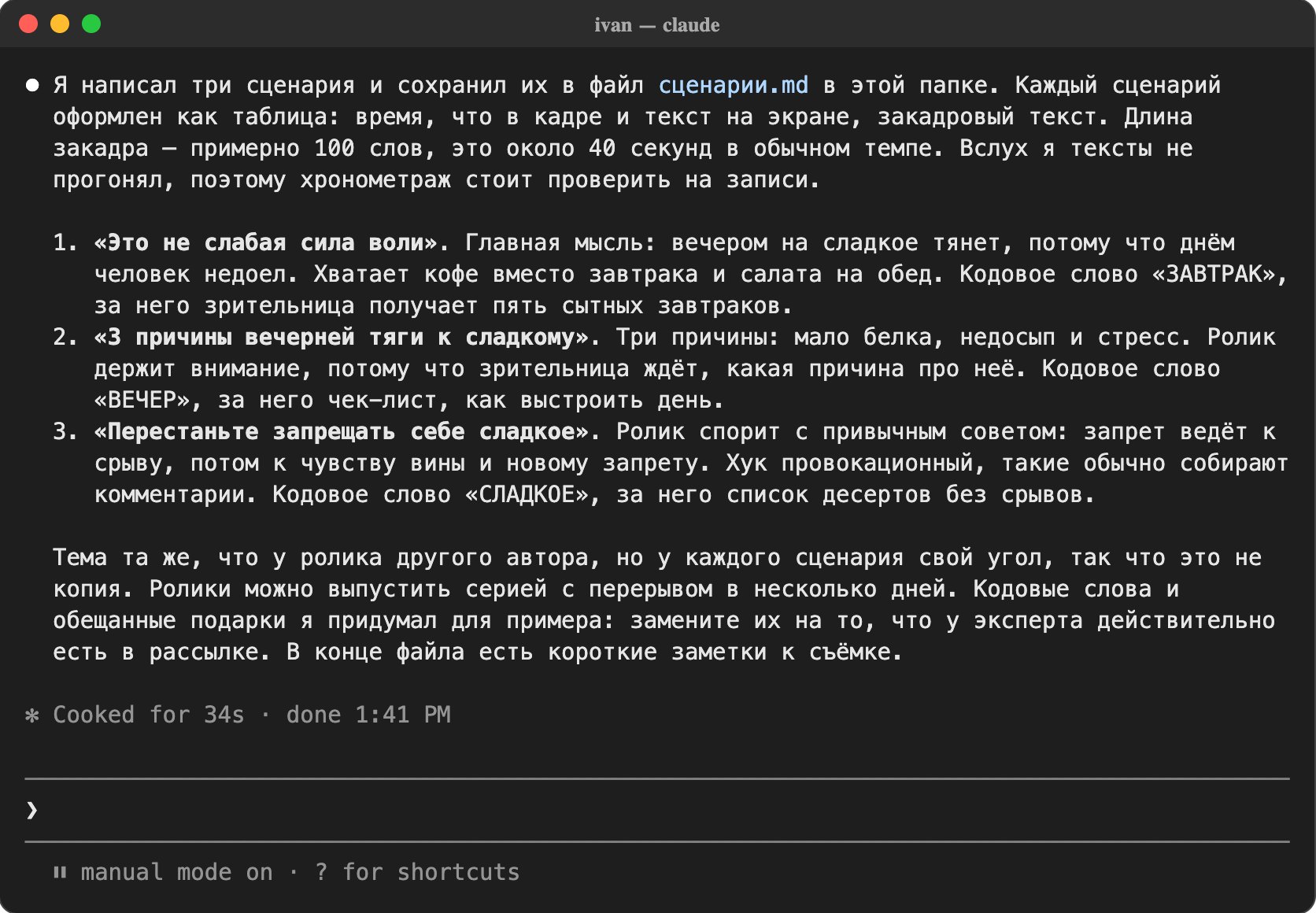
Это настоящий ответ на запрос из этой статьи. Обратите внимание: он сам предупредил, что кодовые слова придумал для примера.
Не понравился хук – так и напишите: «хук скучный, сделай резче, первым словом цифра». Пишете как человеку. Он сам открывает файл и сам правит.
Если что-то пошло не так
| Что видите | Что делать |
|---|---|
irm is not recognized | Вы в командной строке CMD, а не в PowerShell. Откройте именно PowerShell. |
The token '&&' is not a valid statement separator | Наоборот: вы в PowerShell, а команда для CMD. Берите команду из шага 2 для Windows. |
command not found: claude | Закройте и откройте терминал заново. Не помогло – шаг 3. |
| После входа пишет, что нет доступа | Проверьте, что подписка Pro оформлена на тот же аккаунт, в который вы вошли. |
| claude.ai не открывается, вход не проходит | Ваша страна не поддерживается. Инструкция по своему VPN. |
| Нажал Enter на вопросе о папке, и всё закрылось | По умолчанию там стоит No, exit. Снова напишите claude, стрелкой вниз выберите Yes и только потом Enter. |
| Спрашивает разрешение на каждое действие | Так и должно быть. Это защита: без вашего Yes он ничего не меняет. |
Пять команд, которые стоит запомнить
claude– запустить. Всегда из той папки, где хотите работать./help– список всего, что умеет./clear– начать разговор с чистого листа, когда переходите к новой задаче./exit– выйти.- Esc – остановить, если он пошёл не туда.
Что дальше
Сейчас вы руками сделали шаг 3 из 9. Тему нашли сами, сценарии написал Claude Code.
В системе, за которую эксперт платит, это происходит без вас: она сама каждый вечер находит залетевшие ролики, сама пишет сценарии и утром присылает эксперту темы кнопками. Остаётся надиктовать голосом.
Инструмент для этого у вас уже стоит, тот же, что у меня. Как из него собрать всю систему – разбираю в уроке. Следите за каналом Тёма в тему.