
Свой VPN – это сервер, который арендуете только вы. Через него идёт весь трафик компьютера и телефона: браузер, мессенджеры, любые программы. Никаких соседей на сервере и чужих блокировок.
Команды вводить не нужно. Хостинг Hostinger продаёт сервер сразу с установленным VPN и панелью управления в браузере. Ниже – каждый шаг со скриншотами.
Коротко: регистрируетесь на Hostinger → в каталоге приложений выбираете WireGuard Easy → страна, тариф KVM 1 на 1 месяц, оплата ($9.99) → в панели создаёте подключение → сканируете QR-код телефоном или скачиваете файл на компьютер.
Что понадобится
- Карта Visa или Mastercard, PayPal, Google Pay или Apple Pay. Есть и криптовалюта (Coingate).
- $9.99 за первый месяц.
- 10–15 минут.
Шаг 1. Зарегистрируйтесь на Hostinger
Зайдите на hostinger.com → Log in → Register. Хватит почты и пароля. Если сайт попросит проверку «я не робот», пройдите её в обычном браузере.
Шаг 2. Найдите WireGuard Easy в каталоге приложений
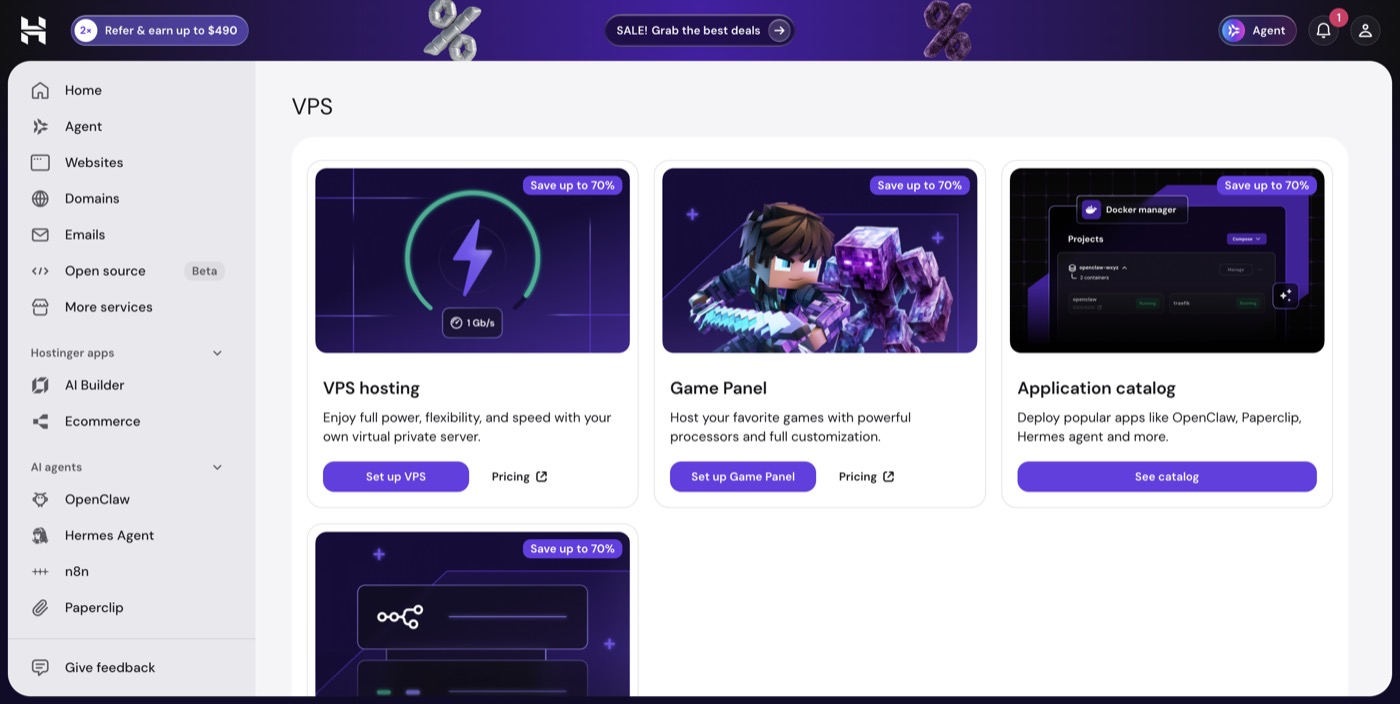
В кабинете слева выберите VPS. В блоке Application catalog нажмите See catalog.
В поиске каталога напишите WireGuard Easy и нажмите Select. В открывшемся окне ещё раз нажмите Select.
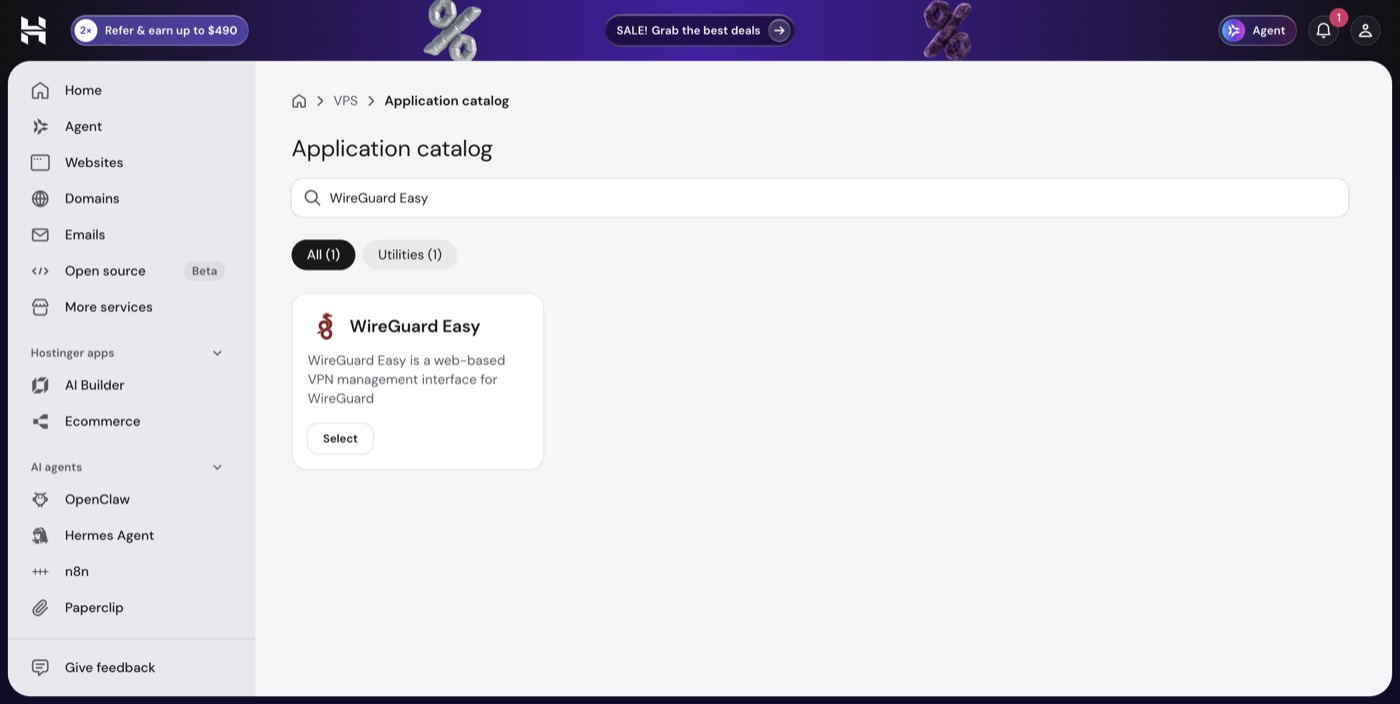
Так сервер купится сразу с установленным VPN – ничего ставить руками не придётся.
Шаг 3. Выберите страну сервера
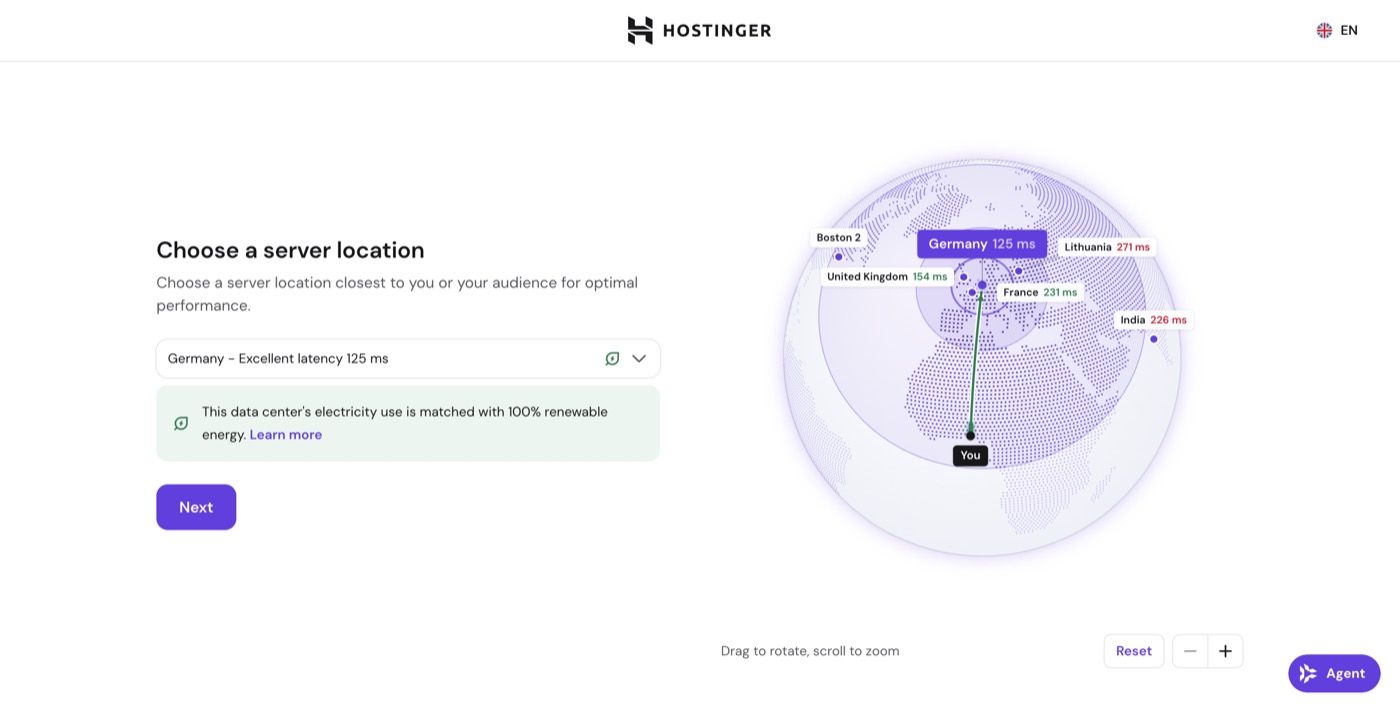
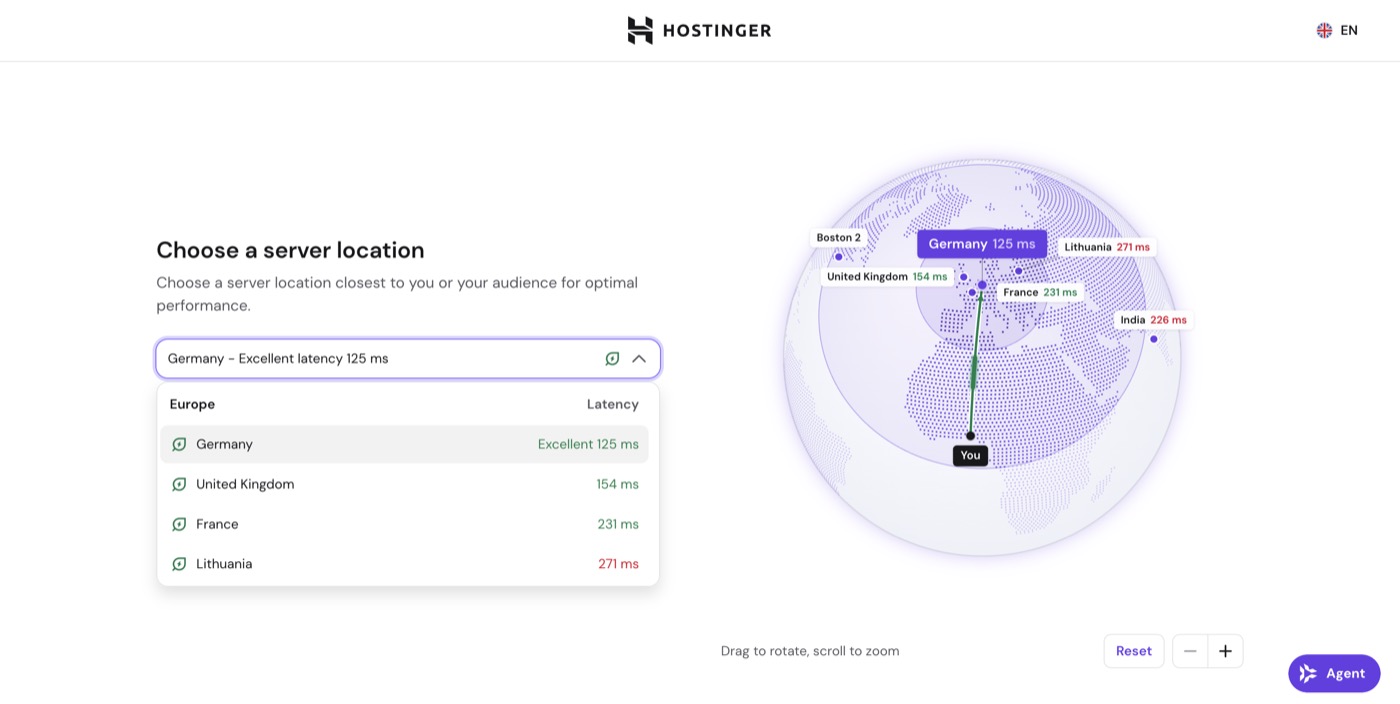
Откроется Choose a server location. Выберите страну из списка – её IP-адрес и будет у вас при включённом VPN. Hostinger сам подсказывает, где быстрее всего: смотрите на цифру в миллисекундах, чем меньше – тем лучше.
Доступные страны: Германия, Великобритания, Франция, Литва, США, Бразилия, Индия, Малайзия, Индонезия.
Нажмите Next.
Шаг 4. Тариф и срок – внимательно
Выберите самый дешёвый тариф KVM 1 → Select. Для VPN его хватает с запасом.
Дальше окно выбора срока. Сразу отмечено 24 месяца – это $155 одним платежом. Чтобы попробовать, выберите 1 month – $9.99.
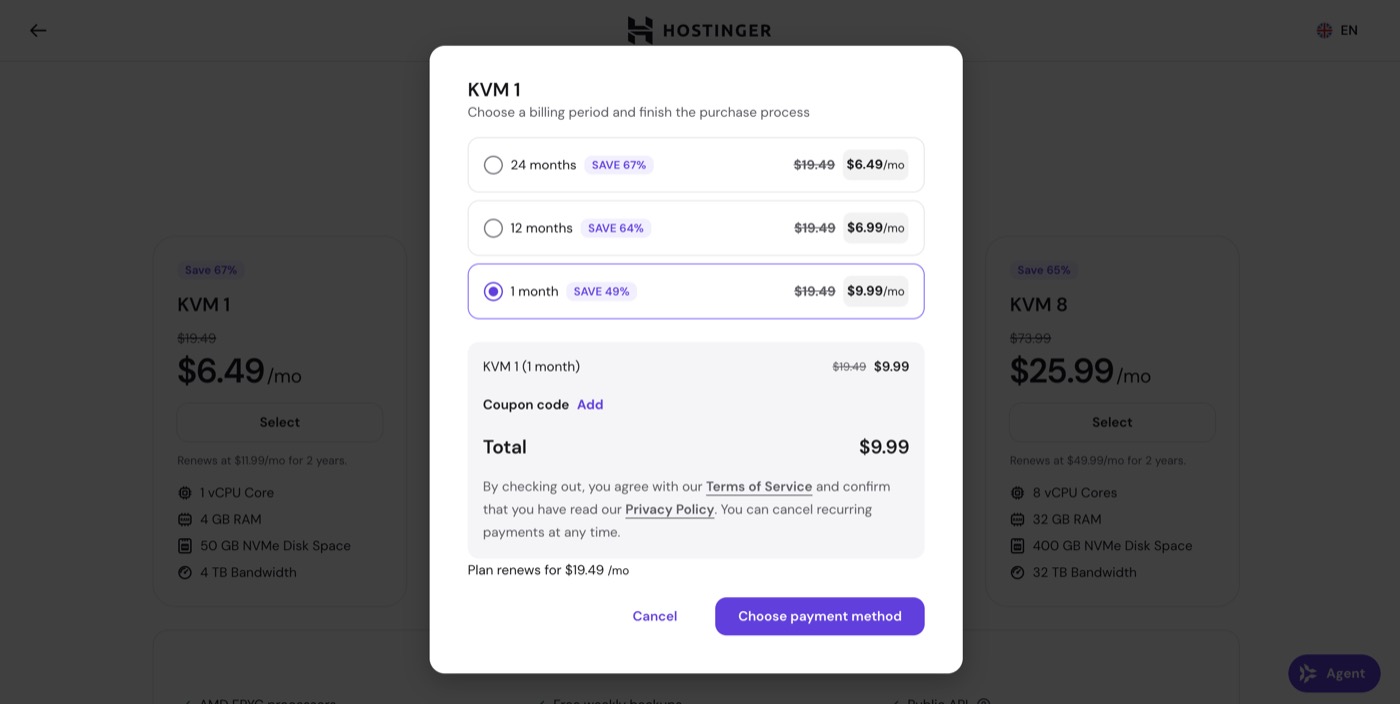
Учтите: со второго месяца тариф на 1 месяц стоит $19.49. Если VPN понравится, выгоднее перейти на 12 месяцев ($6.99 в месяц).
Нажмите Choose payment method.
Шаг 5. Оплатите
Выберите способ оплаты и заплатите.
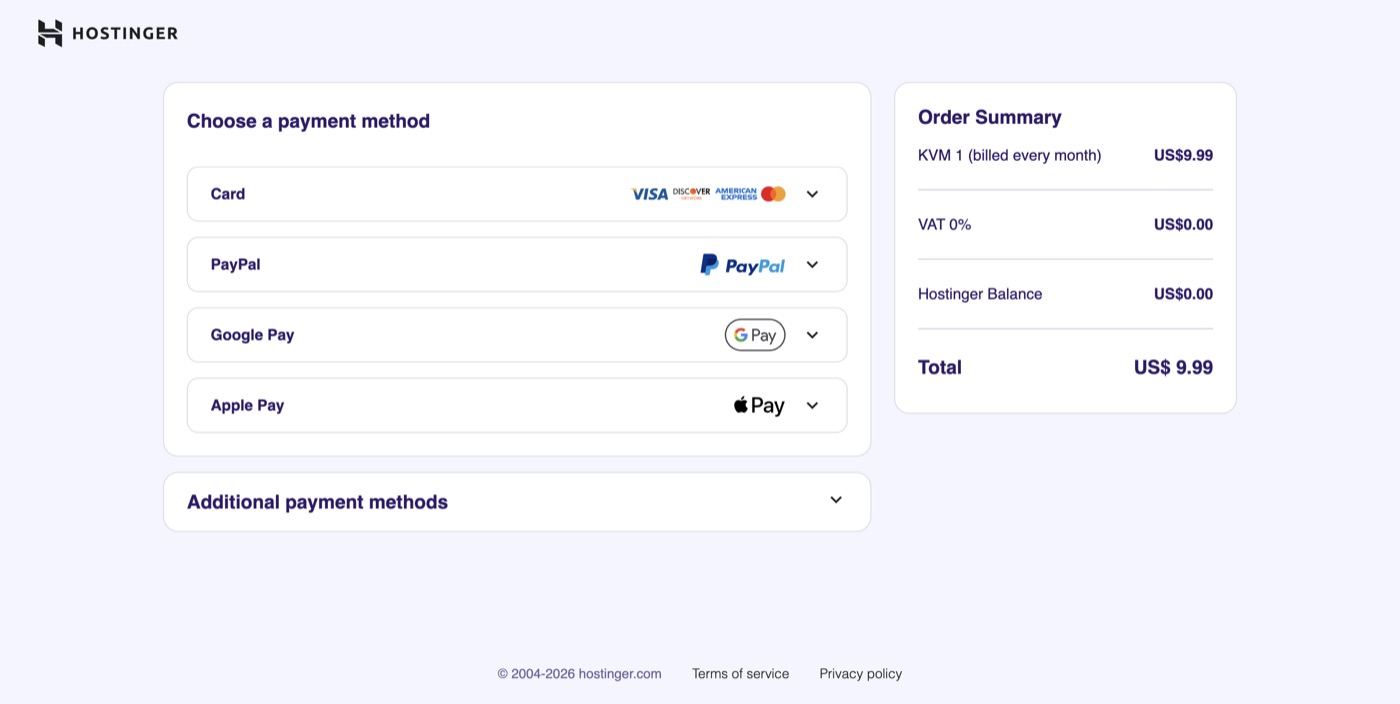
Криптовалюта спрятана в Additional payment methods → Coingate.
Шаг 6. Задайте пароль и дождитесь сервера
После оплаты Hostinger попросит придумать пароль для сервера. Запишите его – он же нужен для входа в панель VPN. Через несколько минут сервер будет готов.
Шаг 7. Войдите в панель VPN
- В кабинете откройте VPS → ваш сервер.
- Нажмите кнопку Manage App – откроется панель WireGuard Easy.
- Войдите: логин – admin, пароль – тот, что придумали на шаге 6.
Шаг 8. Создайте подключение
- Нажмите + New Client.
- Напишите название устройства, например «Телефон» или «Ноутбук».
- Сохраните.
Для каждого устройства – отдельное подключение. Одно и то же подключение на двух устройствах сразу работать не будет: они будут выбивать друг друга.
Шаг 9. Подключите телефон
- Поставьте приложение WireGuard из App Store или Google Play.
- В приложении нажмите «+» → Сканировать QR-код.
- В панели WireGuard Easy нажмите на значок QR-кода у подключения «Телефон» и наведите камеру.
- Включите переключатель в приложении.
Шаг 10. Подключите компьютер
- Скачайте WireGuard для Mac или Windows: wireguard.com/install.
- В панели WireGuard Easy у подключения «Ноутбук» нажмите скачать – сохранится файл
.conf. - В приложении WireGuard: Импорт туннеля из файла → выберите файл → Активировать.
Теперь через ваш сервер идёт весь трафик устройства – любые программы, а не только браузер.
Шаг 11. Проверьте
Включите VPN и откройте ipinfo.io. Там должна быть страна вашего сервера, а не ваша.
Если не работает
- Пароль в панели не подходит. Логин –
admin, пароль – тот, что вы задали для сервера после оплаты. Забыли – смените пароль сервера в кабинете Hostinger. - VPN включён, но сайты не открываются. Выключите и включите VPN. Не помогло – перезагрузите сервер кнопкой в кабинете Hostinger.
- ipinfo.io показывает вашу страну. VPN выключен – проверьте переключатель в приложении.
- Не подключается вообще. У некоторых провайдеров WireGuard блокируют. Проверьте с другой сети – например, переключите телефон с Wi-Fi на мобильный интернет.
Важно
- QR-код и файл
.conf– это ключ от вашего сервера. Никому не пересылайте. - VPN меняет IP-адрес, но не делает вас анонимным и не отменяет правила сайтов. Многие сервисы работают только в определённых странах и могут заблокировать аккаунт за доступ в обход своих правил. Перед тем как пользоваться сервисом через VPN, прочитайте его условия.